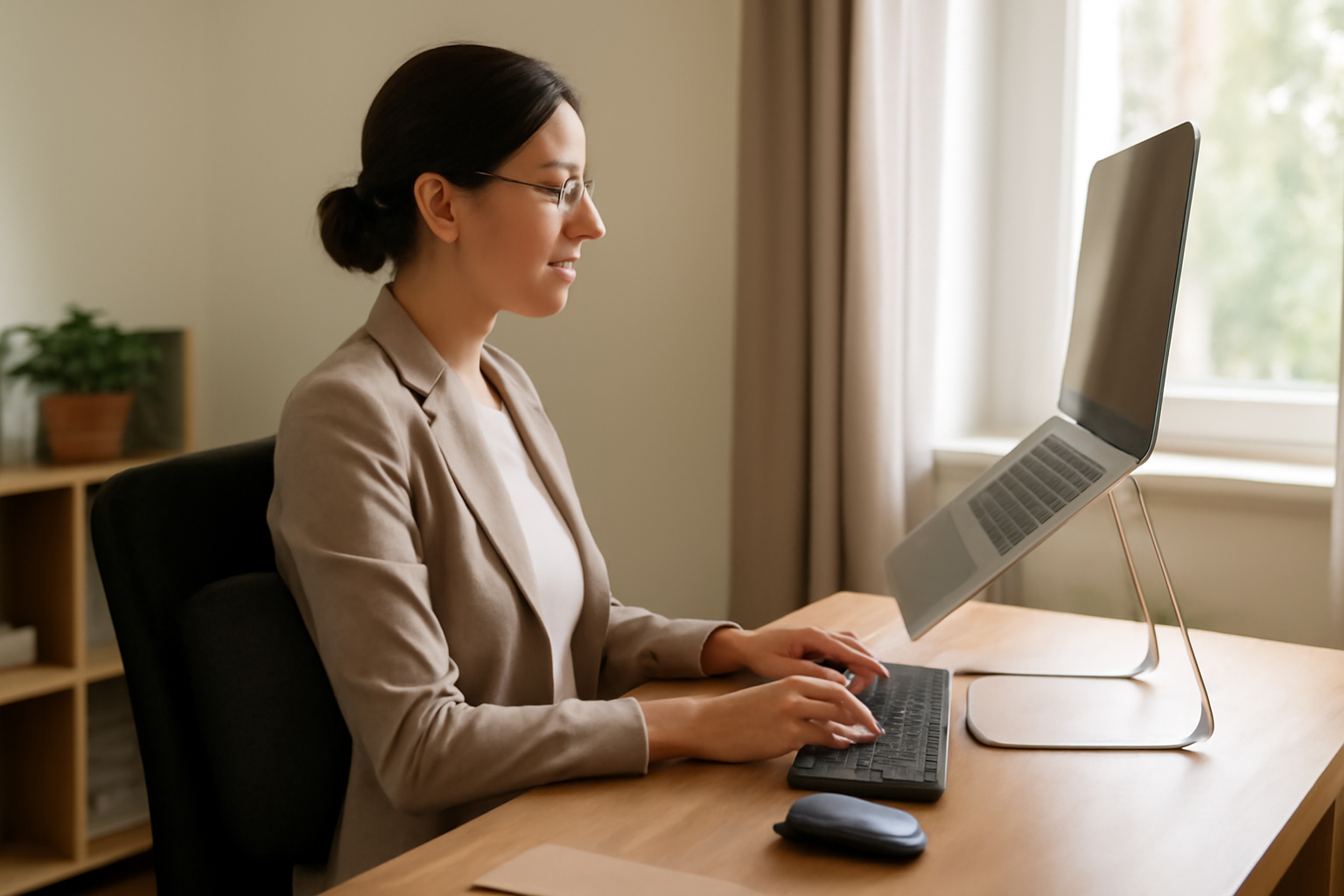
Vous cherchez quelle est la position recommandée pour travailler sur un ordinateur portable ? La logique est simple : on règle d’abord l’écran, puis la saisie (clavier), ensuite la souris et l’assise. Résultat : moins de tensions au dos et à la nuque, et moins de fatigue visuelle. (Et oui, quelques centimètres changent vraiment la sensation.)
• Commencez par l’écran : cou neutre et haut de l’écran à hauteur des yeux (ou juste en dessous).
• Ajustez ensuite clavier, avant-bras et souris pour éviter les épaules qui montent et les torsions.
• Réglez l’assise : soutien lombaire, hauteur du siège et appui des pieds.
• Terminez par la stratégie anti-fatigue : luminosité/texte, puis pauses fractionnées.
| Objectif | Réduire nuque, dos, épaules et fatigue visuelle |
| Ordre de réglage | Écran → saisie (clavier) → souris → assise → visuel/pauses |
| Repère principal | Haut de l’écran à hauteur des yeux (ou légèrement en dessous) |
| Matériel utile | Support portable, clavier/souris externes, coussin lombaire, repose-pieds |
| Rythme | Petites pauses fractionnées toutes les 30 à 60 minutes |
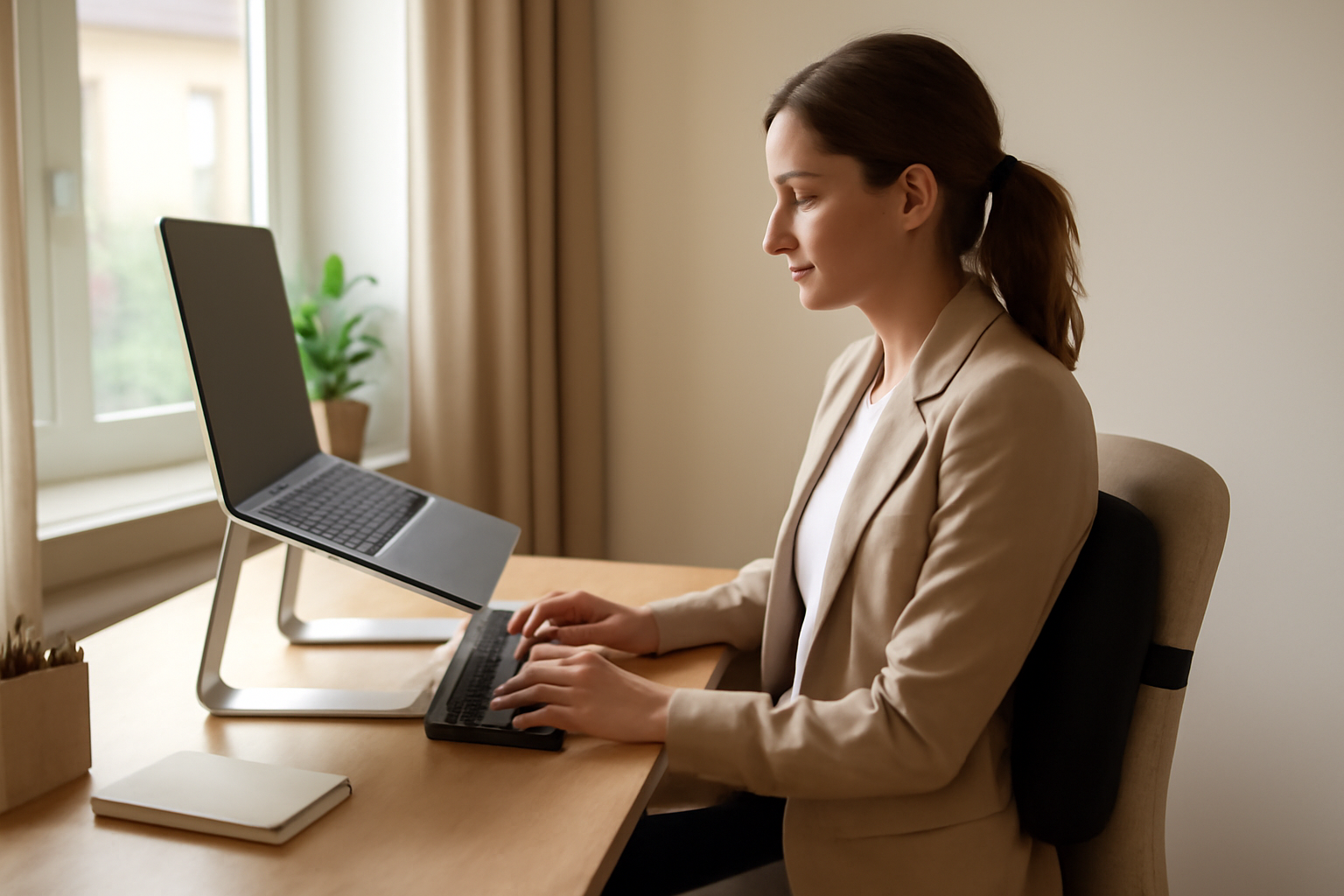
Hauteur de l’écran et angle de vision : le réglage qui soulage la nuque
Pour travailler confortablement sur un ordinateur portable, placez l’écran pour garder le cou “neutre”. Visez le haut de l’écran à hauteur des yeux (ou légèrement en dessous) et ajustez l’angle pour éviter de pencher la tête. Si vous avez du mal à lire, augmentez la taille du texte et ajustez la luminosité.
Le repère le plus utilisé en ergonomie est clair : le haut de l’écran à hauteur des yeux (ou légèrement en dessous) limite l’inclinaison vers l’avant. Si vous relevez sans cesse le menton, ou si vous “raclez” l’écran du regard, c’est souvent que la hauteur n’est pas bonne. Et l’angle compte aussi : un écran trop bas vous fait avancer la tête, un écran trop haut fatigue les trapèzes.
En France, la prévention des risques liés aux écrans s’inscrit dans le cadre du travail sur écran (règles générales de sécurité et d’ergonomie). Vous pouvez consulter les repères de l’INRS sur le travail sur écran pour cadrer vos réglages. Si la gêne est surtout visuelle, augmenter la taille du texte dans le système ou dans le navigateur réduit souvent l’envie de se rapprocher.
Clavier et pavé tactile : comment éviter l’épaule “haute” et les tensions des poignets
Sur ordinateur portable, un clavier trop bas vous pousse souvent à hausser les épaules et à fléchir les poignets. Cherchez une position où vos coudes restent près du corps, avec des avant-bras globalement horizontaux. Quand c’est possible, un clavier et une souris externes changent tout : plus de stabilité, plus de précision, et moins de gêne articulaire.
Pour éviter l’épaule “haute”, rapprochez le clavier de votre zone de travail. Si le portable est au sol ou trop bas, vous compensez en montant les épaules. Un support pour ordinateur portable (même simple) remonte la base et aide à garder une saisie plus naturelle. (Et quand les épaules redescendent, on le remarque tout de suite.)
Le repère ergonomique à viser : coudes proches du corps et avant-bras globalement horizontaux pour limiter la tension musculaire. Sur ordinateur portable, l’usage prolongé du pavé tactile peut augmenter la charge sur les doigts et le poignet : clavier/souris est souvent plus confortable. En télétravail, ajouter un clavier externe est un ajustement rapide qui améliore la posture sans réaménager toute la pièce.
Souris, trajectoire du bras et posture du buste : limiter les torsions
Pour éviter les douleurs, gardez votre zone de travail “à portée de main”. La souris doit rester proche du corps pour limiter l’extension du bras et les torsions du buste. Ajustez votre siège pour que l’avant-bras soit soutenu et que vous n’ayez pas à tendre loin. Et si vous devez déplacer la souris sans arrêt, réorganisez l’espace (écran, clavier, accessoires).
Le scénario le plus fréquent : la souris “sur le côté”. Vous tournez le tronc, vous tendez le bras, puis vous vous demandez pourquoi le dos et les épaules tirent. Un repère simple : placez la souris au même niveau que le clavier, à portée immédiate, idéalement proche du centre du buste. Moins de torsions, tronc plus stable.
Soutenez l’avant-bras et ajustez la hauteur du siège. Si vos épaules montent en tenant la souris, c’est souvent que le siège est trop bas (ou que l’espace sous les avant-bras ne suffit pas). Un réagencement léger (souris plus proche, écran recentré) peut réduire la distance de mouvement sans tout changer.
Assise, soutien lombaire et hauteur du siège : la base d’une posture durable
Une bonne posture commence par l’assise. Asseyez-vous au fond du siège, gardez le dos soutenu et évitez de vous affaisser. Réglez la hauteur pour que vos pieds reposent à plat (ou sur un repose-pieds) et que vos genoux soient dans une position confortable. Si la chaise ne soutient pas assez le bas du dos, ajoutez un coussin lombaire réglable.
Le but n’est pas d’être “raide”, c’est d’être stable. S’asseoir au fond aide à maintenir un soutien du bas du dos. Quand vous vous affaissez, la colonne se cambre autrement, et la fatigue arrive plus vite. Ajustez la hauteur : pieds à plat, genoux dans une position ni trop haute ni trop basse.
Quand le siège ne suffit pas, un coussin lombaire ou un support de dossier compense. Sur postes de travail, l’absence de soutien lombaire est une cause fréquente de douleurs après plusieurs heures. Pour compléter ces repères, vous pouvez aussi consulter des recommandations européennes sur la santé et sécurité liées aux équipements d’affichage via les exigences de santé et sécurité pour le travail avec des équipements d’affichage.
Distance, pauses et fatigue oculaire : une stratégie anti-fatigue pour écran portable
La fatigue visuelle augmente quand on se rapproche, qu’on fixe sans cligner assez ou qu’on travaille avec une luminosité mal réglée. Gardez une distance de lecture confortable, augmentez la taille des caractères et réduisez les reflets. Et surtout : faites des pauses régulières. Alterner tâches et regarder au loin aide à relâcher l’œil et les muscles du cou.
Adapter la distance et la taille du texte évite le réflexe de “se coller” à l’écran. Si vous voyez flou, ou si vous plissez les yeux pour lire, commencez par augmenter la taille des caractères (système et navigateur). Le confort visuel dépend aussi de la luminosité et du contraste : un écran trop clair dans une pièce sombre fatigue vite, un écran trop sombre vous pousse à vous rapprocher.
Planifiez des pauses et variez les tâches. Fixer longtemps sans bouger peut majorer la sécheresse oculaire et la gêne. En pratique, des pauses fractionnées (quelques minutes) toutes les 30 à 60 minutes sont souvent mieux tolérées qu’une longue pause unique. Enfin, réduire les reflets (orientation de l’écran, réglages) améliore souvent le confort rapidement. Vous voyez la différence dès les premières minutes ?
Plan d’action “ordinateur portable” : la configuration minimale efficace en 10 minutes
Pour un résultat rapide, partez d’une checklist simple : surélever l’écran (support), régler la luminosité et la taille du texte, positionner le clavier à une hauteur confortable, puis rapprocher la souris. Ensuite, ajustez l’assise : dos au fond, soutien lombaire, pieds stables. Enfin, testez 1 à 2 heures : si une douleur apparaît, corrigez par petits changements.
L’approche “par étapes” évite les essais au hasard. Priorité 1 : hauteur d’écran et cou neutre. Priorité 2 : clavier/avant-bras et souris à portée. Priorité 3 : assise (soutien lombaire, pieds stables), puis réglages visuels. Chaque ajustement répond à un symptôme précis, pas à une intuition.
Pour passer à l’action tout de suite, suivez cette mini-procédure :
- Écran : placez le haut de l’écran à hauteur des yeux (ou légèrement en dessous), réduisez les reflets, ajustez la luminosité.
- Texte : augmentez la taille des caractères jusqu’à lire sans plisser.
- Saisie : rapprochez le clavier pour garder les coudes près du corps, évitez les poignets cassés.
- Souris : recentrez-la près du clavier pour limiter l’extension du bras et les torsions.
- Assise : dos au fond, pieds stables (repose-pieds si besoin), ajoutez un coussin lombaire si le bas du dos manque de soutien.
Cas d’usage fréquent : ajouter un support pour ordinateur portable + une souris externe pour améliorer la posture en quelques jours. Et si vous travaillez plusieurs heures, l’évaluation “après 1 à 2 heures” aide à repérer la cause principale (écran, assise ou saisie) plutôt que de tout modifier d’un coup.
FAQ
Comment régler la hauteur de mon ordinateur portable pour éviter la douleur à la nuque ?
Surélevez le portable pour garder le cou “neutre”. Visez le haut de l’écran à hauteur des yeux (ou légèrement en dessous) et ajustez l’angle pour éviter de pencher la tête. Si le texte est trop petit, augmentez sa taille pour ne pas vous rapprocher.
Quel réglage de luminosité et de taille de police aide le plus contre la fatigue visuelle ?
Réglez la luminosité pour qu’elle corresponde à la lumière de la pièce et augmentez la taille de police jusqu’à lire sans plisser les yeux. Réduisez aussi les reflets en modifiant l’orientation de l’écran. Ces deux actions limitent le besoin de se rapprocher.
Pourquoi mon épaule se contracte quand j’utilise le clavier du portable, et que faire ?
Le clavier trop bas vous fait souvent hausser les épaules et fléchir les poignets. Rapprochez le clavier de votre zone de travail (support), gardez les coudes près du corps et, si possible, utilisez un clavier et une souris externes pour stabiliser la posture.
Quand faut-il utiliser un clavier et une souris externes plutôt que le pavé tactile ?
Utilisez un clavier et une souris externes dès que le pavé tactile fatigue les doigts ou le poignet, ou quand vous devez adopter une position d’épaule trop haute. En télétravail, c’est un changement simple qui améliore rapidement la posture sans réaménager toute la pièce.
Combien de pauses faut-il faire pour réduire la fatigue oculaire au travail sur écran ?
Des pauses fractionnées toutes les 30 à 60 minutes (quelques minutes) sont souvent plus efficaces qu’une longue pause unique. Alternez tâches et regardez au loin pour relâcher les yeux. Pensez aussi à cligner davantage et à réduire les reflets.
Est-ce qu’un coussin lombaire ou un repose-pieds peut vraiment améliorer la posture sur une chaise standard ?
Oui. Un coussin lombaire réglable aide à compenser l’absence de soutien du bas du dos. Un repose-pieds stabilise la position des pieds si vos genoux sont trop hauts ou si vous ne touchez pas correctement le sol, ce qui réduit l’affaissement.
L’essentiel à retenir
- Commencez par l’écran : cou neutre et haut de l’écran à hauteur des yeux (ou légèrement en dessous).
- Surélevez le portable et, si possible, utilisez un écran externe pour stabiliser l’angle de vision.
- Gardez les coudes proches du corps et les poignets aussi neutres que possible : clavier à bonne hauteur.
- Rapprochez la souris du centre du buste pour limiter les torsions et l’extension du bras.
- Asseyez-vous au fond du siège, soutenez le bas du dos et gardez les pieds stables (repose-pieds si besoin).
- Réglez luminosité/contraste et la taille du texte pour éviter de vous rapprocher et de plisser les yeux.
- Adoptez des pauses fractionnées et changez de tâche : c’est une mesure simple et efficace contre la fatigue.
Pour aller plus loin, vous pouvez aussi vous appuyer sur des repères réglementaires et techniques : le cadre juridique relatif au travail et les recommandations européennes sur l’équipement d’affichage. Au fond, la question “quelle est la position recommandée pour travailler sur un ordinateur portable ?” se résume à une idée : garder le corps aligné, et laisser l’ergonomie faire le travail. (Le reste suit.)