
Accéder au popina back office ne devrait pas vous faire perdre de temps. Vous repérez d’abord l’URL d’administration, vous vous connectez avec les identifiants liés à votre rôle, puis vous gérez ventes, stocks et paramètres au bon endroit. Suivez ce tutoriel pas à pas : vous gagnerez en vitesse, sans confondre l’écran de vente et la console de gestion.
En Bref : trouvez l’URL d’administration, vérifiez que vous êtes bien dans le back office, connectez-vous avec vos identifiants, puis pilotez caisse, ventes, historiques et paramètres. Objectif : contrôler vos données et vos réglages, sans erreurs ni allers-retours inutiles.
| Pré-requis | Détails | Durée estimée | Niveau | Outils nécessaires |
|---|---|---|---|---|
| Accès compte établissement | URL fournie par votre compte ou écran d’accueil Popina | 2 à 5 min | Débutant | Navigateur (ou tablette) |
| Identifiants et rôle | Compte lié à admin/gestionnaire (droits variables) | 2 à 8 min | Débutant | Identifiant + mot de passe |
| Connexion stable | Accès réseau correct, pas de blocage navigateur | 1 à 3 min | Intermédiaire | Connexion internet |
| Habitudes de contrôle | Routine de vérification avant correction tardive | 10 à 20 min/semaine | Intermédiaire | Back office + exports |

Étape 1 : repérer la bonne URL et le bon environnement du back office Popina
Pour accéder au back office Popina, utilisez l’URL officielle fournie par votre compte établissement (ou l’écran d’accueil Popina). Ensuite, vérifiez que vous êtes bien dans l’environnement back office (administration), pas dans l’application de caisse. Si vous gérez plusieurs établissements, choisissez le bon établissement avant de vous connecter.
Le piège le plus courant : ouvrir la mauvaise interface. L’écran de vente sert à enregistrer les transactions. Le back office, lui, regroupe la gestion : paramétrage, suivi, historiques et contrôles. Un repère simple : la connexion “administration” passe souvent par une interface dédiée, distincte de l’écran de vente (via un lien spécifique, le plus souvent).
Et si vous pilotez plusieurs sites, l’ordre compte. Vous sélectionnez l’établissement à gérer dès le départ, puis vous accédez aux menus. Sinon, vous risquez de modifier un paramètre sur la mauvaise entité (et vos rapports ne colleront plus à la réalité terrain). (Ça arrive plus vite qu’on ne le pense.)
Astuce rapide
- Gardez l’URL d’administration dans vos favoris : vous gagnez du temps et vous limitez les erreurs.
- Avant toute modification, confirmez le nom de l’établissement affiché dans l’interface.
Étape 2 : se connecter au back office Popina avec vos identifiants (et résoudre les blocages)
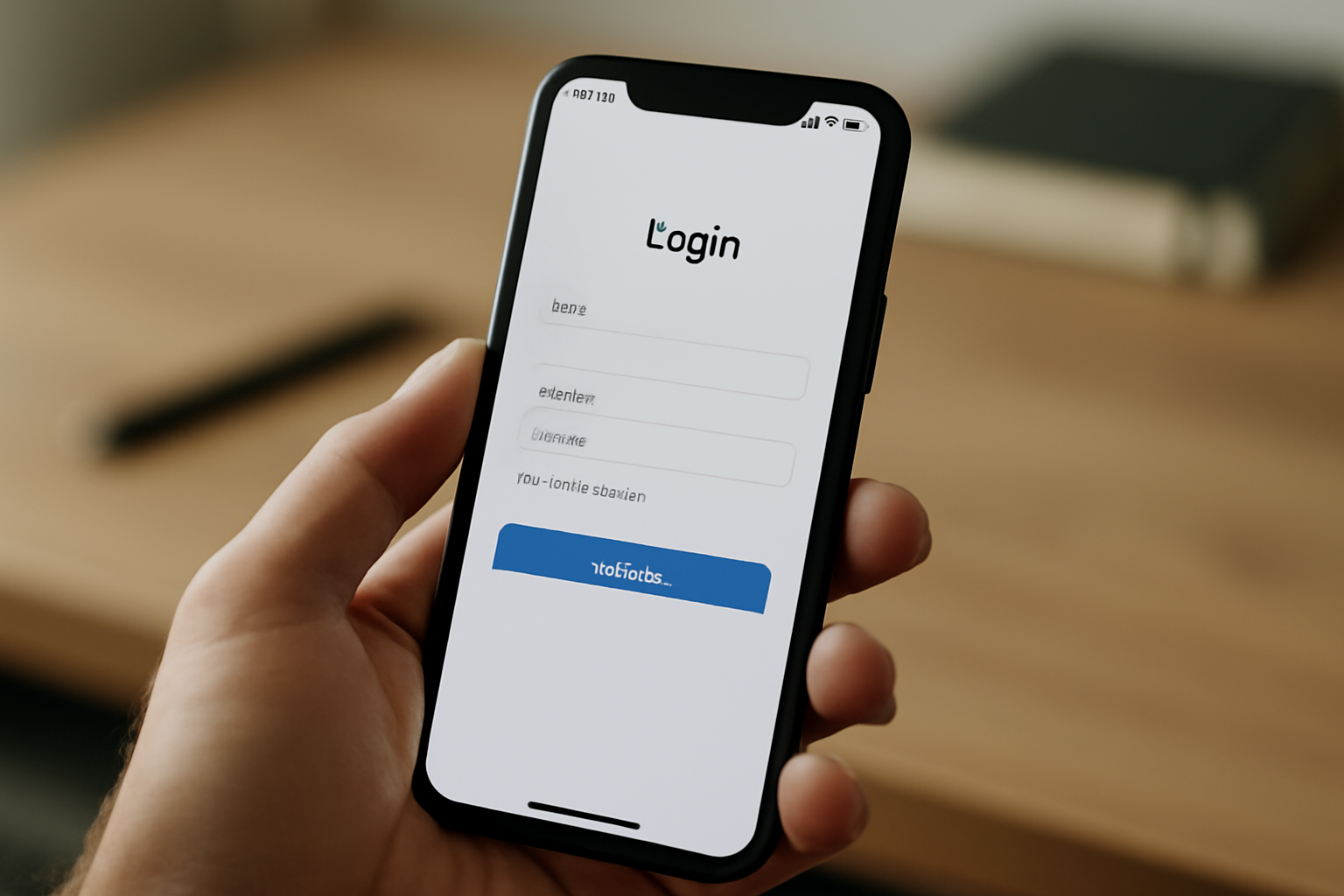
La connexion au back office Popina se fait avec des identifiants liés à votre rôle (administrateur, gestionnaire, etc.). En cas d’erreur, vérifiez la casse, l’accès à l’établissement et l’état du compte. Si vous ne retrouvez plus le mot de passe, lancez la procédure “mot de passe oublié” depuis l’écran de connexion : vous recevez un lien ou un code.
Commencez par le plus simple : le bon couple identifiant/mot de passe. Un caractère en trop (ou une casse différente) suffit à déclencher un refus. Ensuite, contrôlez l’élément qu’on oublie souvent : votre accès est rattaché à un établissement. Un utilisateur peut se connecter, mais ne pas voir certaines sections si ses droits ne couvrent pas les menus concernés.
Diagnostiquer les blocages courants
- Mot de passe refusé : testez la saisie exacte (majuscules/minuscules) et vérifiez que vous n’utilisez pas un ancien identifiant.
- Droits insuffisants : le compte est actif, mais les permissions ne permettent pas d’ouvrir certaines pages.
- Établissement incorrect : sélectionnez le bon établissement avant d’entrer dans les réglages.
Vous utilisez “mot de passe oublié” ? La récupération se fait directement depuis l’écran de connexion (souvent via un bouton portant ce libellé). Si rien n’arrive, vérifiez l’adresse associée au compte, puis regardez les spams et le délai d’envoi. Oui, un mail peut arriver plus tard que prévu.
Étape 3 : utiliser le back office Popina pour gérer caisse, ventes, stocks et paramètres
Une fois connecté, le back office Popina sert à piloter l’activité : consultation des ventes et des historiques, suivi des éléments de gestion (selon votre configuration) et réglages de la caisse. Démarrez par les paramètres de l’établissement, puis passez aux données (produits, catégories, options) avant de toucher aux réglages opérationnels.
La question à se poser est simple : “où cliquer pour obtenir une info fiable ?”. Les menus sont pensés pour organiser la consultation et la configuration. Gardez une logique : paramètres d’abord, données ensuite, ajustements opérationnels à la fin.
Parcourir les zones utiles
- Ventes et historiques : vérifiez une période, comparez des tendances, contrôlez un changement de menu.
- Produits et catégories : assurez-vous que ce que vous voyez correspond à votre carte réelle.
- Options et réglages : validez les paramètres qui influencent l’enregistrement et la restitution des données.
Exemple concret : après une mise à jour de votre carte, ouvrez les historiques de ventes sur une période courte. Si un produit a disparu, ou si le libellé ne correspond pas, vous repérez le décalage avant la clôture. (Mieux vaut voir ça tôt que le découvrir le lendemain.)
Cas d’usage : configuration initiale
La qualité des rapports et des exports dépend de la configuration de départ. Si vos produits, catégories ou options sont mal paramétrés, vos exports refléteront ce qui a été saisi. Avant de chercher des “anomalies” dans les chiffres, vérifiez donc les fondations.
Étape 4 : sécuriser l’accès au back office (rôles, bonnes pratiques et prévention des erreurs)
Pour sécuriser votre back office Popina, limitez l’accès aux seules personnes habilitées et privilégiez des rôles adaptés (administration vs gestion). Utilisez des mots de passe solides, évitez le partage d’identifiants et déconnectez-vous sur les postes partagés. En cas de départ d’un collaborateur, révisez immédiatement les autorisations liées à l’établissement.
La séparation des rôles n’est pas un détail. Elle réduit les risques d’actions non autorisées. Un profil “gestion” peut consulter et agir sur certains réglages, tandis qu’un profil “administration” touche à des paramètres plus sensibles. Si vous donnez les mêmes droits à tout le monde, vous augmentez la probabilité d’une modification involontaire (ou d’une correction mal ciblée).
Bonnes pratiques simples à appliquer
- Pas de partage d’identifiants : chaque personne a son compte pour tracer les actions.
- Mots de passe robustes : privilégiez une phrase de passe unique, sans réutilisation.
- Déconnexion sur poste partagé : évitez qu’un autre utilisateur reprenne la session.
- Révision des droits : à chaque changement d’équipe, revalidez les accès par établissement.
Pour renforcer vos pratiques, vous pouvez vous appuyer sur des recommandations officielles : conseils de la CNIL pour protéger vos comptes en ligne et, côté droits et démarches, informations Service-Public sur des démarches liées à la protection des données et à l’accès.
Étape 5 : optimiser vos opérations après la connexion (export, suivi et contrôle qualité)
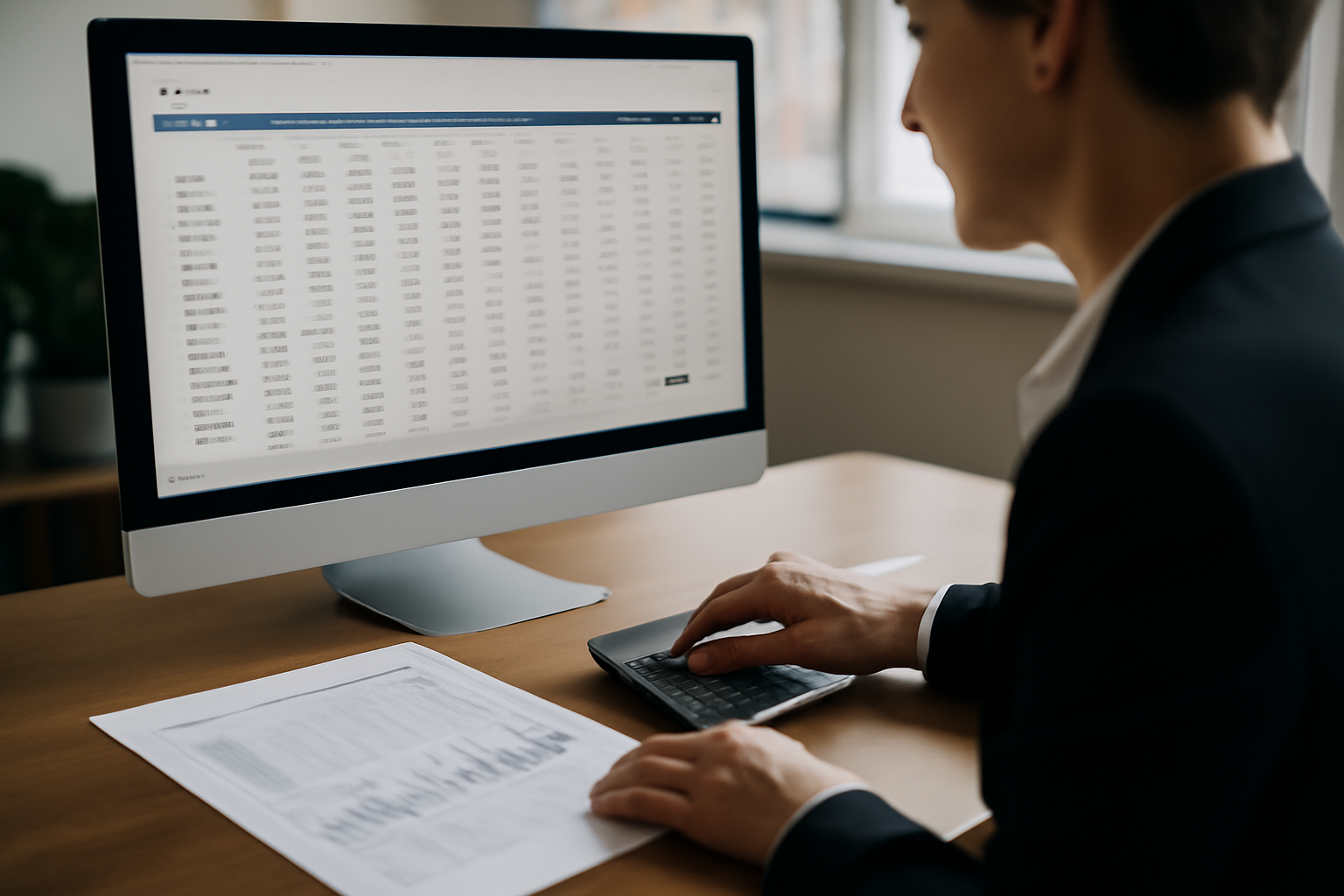
Après connexion, utilisez le back office Popina pour exploiter vos données : vérifications de cohérence, suivi des performances et exports selon vos besoins. Mettez en place un contrôle régulier (quotidien ou hebdomadaire) pour repérer vite une anomalie : produit manquant, paramètre incorrect, écart. Résultat : moins de corrections tardives, et des rapports plus fiables.
Vous n’avez pas besoin de tout regarder à chaque fois. L’idée est de garder un rythme qui permet de détecter tôt : un produit absent, une catégorie mal associée, un paramètre de caisse incorrect, ou un décalage entre ce que vous vendez et ce qui est enregistré.
Mettre en place une routine de contrôle
- Contrôle hebdomadaire : vérifiez les ventes et les historiques sur une période stable.
- Contrôle de cohérence : repérez les variations inhabituelles (par exemple après un changement de carte).
- Exports ciblés : exportez ce dont vous avez besoin pour votre suivi interne (et votre comptabilité, si applicable).
- Correction rapide : ajustez les paramètres dès que vous identifiez la cause.
Les back offices servent aussi à centraliser l’historique et à faciliter l’export. Si vous devez contextualiser des données (profil d’activité, typologie d’entreprise, etc.), vous pouvez compléter vos analyses avec des définitions fiables, par exemple via la définition INSEE de catégories socio-professionnelles (utile pour des analyses internes et des comparaisons).
Résultat et prochaines étapes
Une fois ces étapes en place, vous accédez au popina back office sans tâtonner. Vous évitez la confusion entre administration et interface de vente, et vous pilotez vos données avec méthode. La suite, c’est de stabiliser votre routine : un créneau fixe pour contrôler ventes et historiques, puis des ajustements uniquement quand c’est nécessaire (produits, catégories, options, réglages opérationnels).
Si vous travaillez à plusieurs, formalisez aussi un mini-processus : qui peut modifier quoi, à quel moment vous révisez les droits, et comment vous gérez les demandes d’accès. C’est souvent là que les gains de temps deviennent de la vraie sérénité.
FAQ
Comment accéder au back office Popina depuis un navigateur ou un appareil mobile ?
Ouvrez l’URL d’administration fournie par votre compte établissement ou accessible depuis l’écran d’accueil Popina. Connectez-vous ensuite depuis un navigateur (ordinateur). Sur mobile, l’accès dépend de la compatibilité de l’interface et du lien d’administration utilisé.
Quel est le bon identifiant pour se connecter au back office Popina quand je gère plusieurs établissements ?
Utilisez l’identifiant attribué à votre compte (lié à votre rôle). Ensuite, sélectionnez le bon établissement au moment de la connexion (ou juste après l’accès à l’administration) avant de modifier des paramètres.
Pourquoi je n’arrive pas à me connecter au back office Popina (erreur de mot de passe ou droits insuffisants) ?
Les causes fréquentes : mauvaise casse, mot de passe expiré, compte non autorisé à l’établissement, ou droits insuffisants pour certaines sections. Vérifiez aussi que vous êtes bien dans l’environnement “back office”.
Quand utiliser “mot de passe oublié” pour le back office Popina et que faire si je ne reçois rien ?
Utilisez “mot de passe oublié” quand vous ne retrouvez plus votre mot de passe. Si vous ne recevez rien, contrôlez l’adresse associée au compte, vérifiez les spams, puis attendez un délai supplémentaire avant de réessayer.
Combien de personnes peuvent avoir accès au back office Popina selon les rôles ?
Le nombre dépend de la façon dont votre établissement configure les comptes et attribue les rôles. L’accès est généralement donné par utilisateur, avec des droits distincts selon les fonctions (administration, gestion, consultation).
Est-ce que je peux gérer les paramètres de caisse et consulter les ventes directement depuis le back office Popina ?
Oui. Le back office Popina permet de consulter les ventes et les historiques, et, selon vos droits, de gérer les paramètres de caisse. Si certaines sections ne s’affichent pas, c’est que votre rôle ne dispose pas des autorisations nécessaires.
L’essentiel à retenir
- Repérez d’abord l’URL et l’environnement “back office” pour éviter de confondre avec l’interface de caisse.
- Connectez-vous avec des identifiants liés à votre rôle et sélectionnez le bon établissement si besoin.
- En cas de blocage, utilisez “mot de passe oublié” et vérifiez vos droits d’accès aux sections.
- Contrôlez la configuration de l’établissement avant d’ajuster produits et réglages opérationnels.
- Installez une routine de contrôle (ventes/historiques) pour détecter rapidement les anomalies.
- Sécurisez l’accès : rôles limités, mots de passe robustes, pas de partage d’identifiants, révocation rapide en cas de départ.
- Appuyez-vous sur les exports et le suivi pour fiabiliser vos décisions et réduire les corrections tardives.
Avec cette méthode, vous gagnez du temps et vous gardez la main sur vos données : c’est exactement l’esprit d’un popina back office bien utilisé.









2 commentaires sur « Popina back office : accès et connexion pour gérer votre caisse »