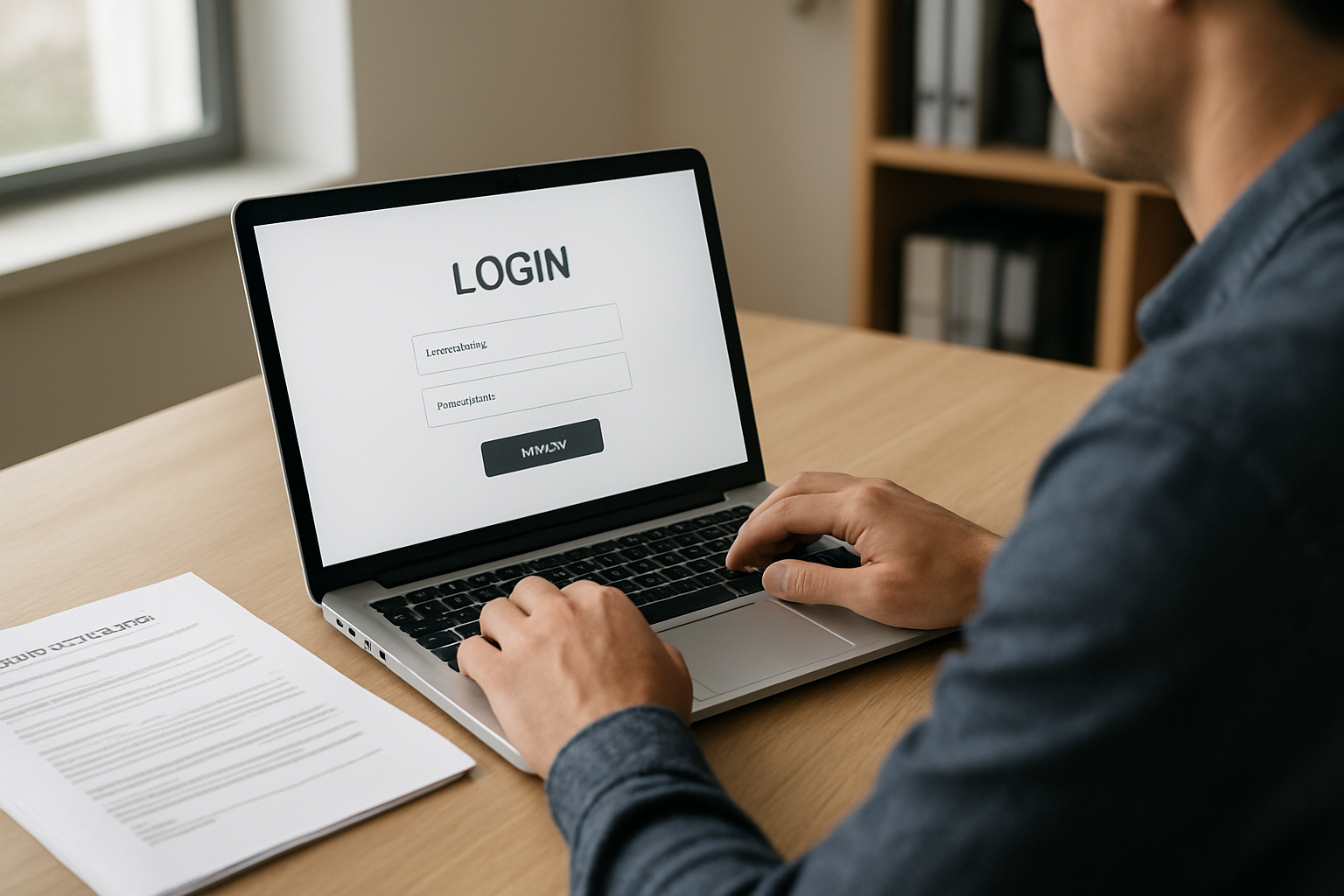
Pour accéder au portail interne Urban Group RATP, utilisez l’URL officielle fournie par votre organisation, puis connectez-vous avec vos identifiants professionnels. Si l’accès échoue, vérifiez l’activation du compte, l’exactitude du login et la disponibilité du réseau (VPN si requis). En cas de blocage, contactez le support RH/IT de votre périmètre.
En Bref : récupérez l’URL officielle et le bon espace selon votre rôle, connectez-vous depuis un environnement autorisé, puis traitez les erreurs (verrouillage, mot de passe, droits). Une fois l’accès rétabli, passez par le tableau de bord pour la messagerie et les demandes, et sécurisez la session (navigateur, cookies, VPN si télétravail).
| Durée estimée | 15 à 30 minutes |
|---|---|
| Niveau | Débutant à intermédiaire |
| Outils nécessaires | Ordinateur autorisé, navigateur à jour, identifiants pro, accès réseau (VPN si requis) |
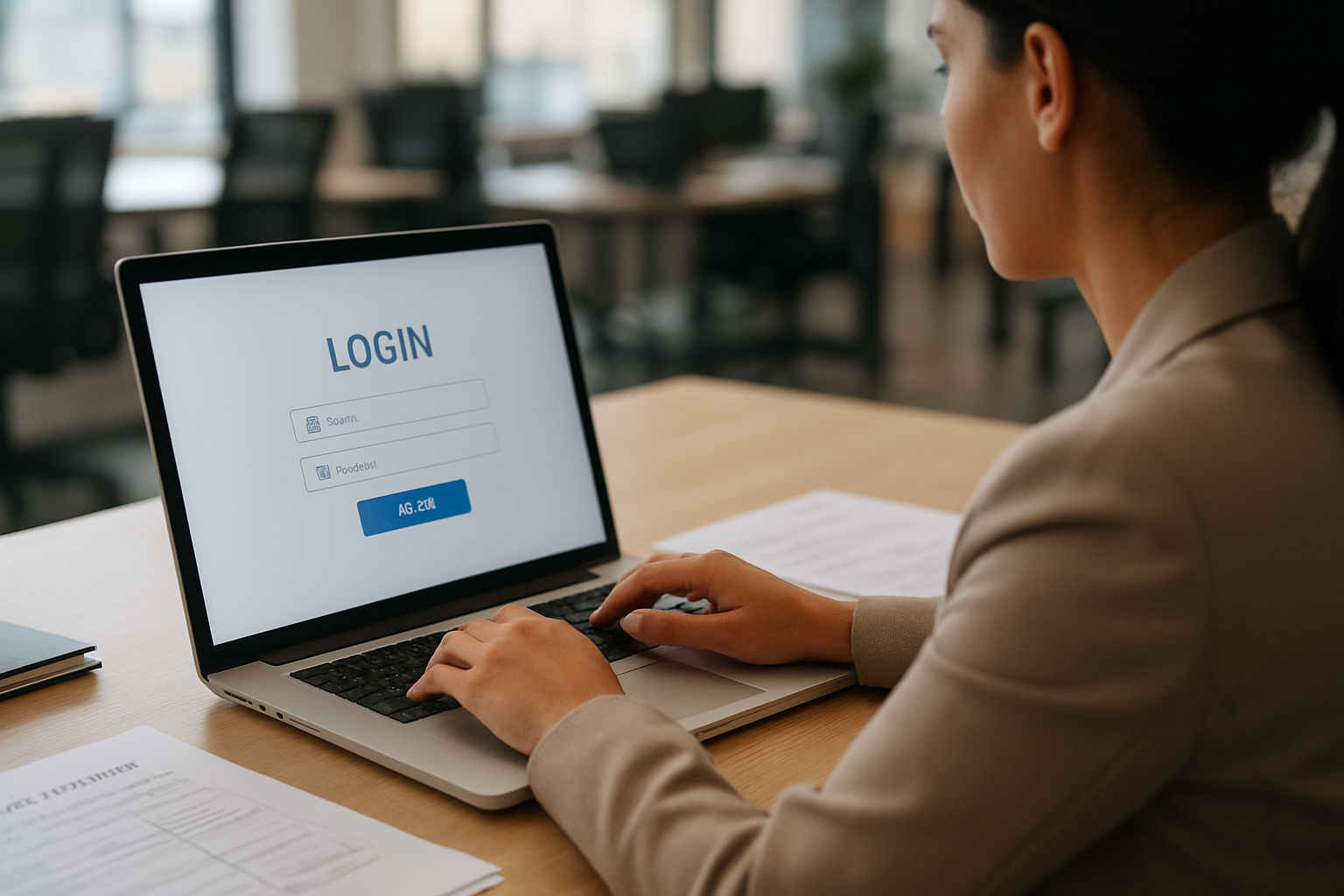
Étape 1 : retrouver l’URL et le bon espace (portail interne, messagerie, fonctionnalités)
Avant de vous connecter, assurez-vous que vous utilisez le bon portail et le bon espace (portail interne, messagerie, ou espace managers selon votre rôle). L’URL officielle est transmise par l’employeur ou accessible via l’intranet. Les pages “miroir” posent souvent problème : erreurs d’accès ou faux identifiants.
En 2025, l’accès est généralement organisé par rôle pour limiter les droits. Le portail interne passe le plus souvent par l’intranet et/ou le réseau interne ; à distance, un VPN peut être nécessaire.
- Choisissez le bon espace selon votre fonction : collaborateur (portail interne), manager (espace managers), ou gestion des demandes (selon votre périmètre).
- Utilisez uniquement l’URL officielle : récupérez-la via l’intranet, un raccourci interne ou un message RH/IT.
- Repérez la messagerie et les fonctionnalités : depuis le portail, des menus mènent aux modules (messagerie, demandes, tâches, formulaires).
- Astuce : si une page demande des informations personnelles non prévues, revenez à l’intranet et reprenez le lien officiel.
Étape 2 : se connecter au portail Urban Group RATP avec ses identifiants professionnels
La connexion se fait avec vos identifiants professionnels (login et mot de passe fournis par l’entreprise). Si vous changez de navigateur ou d’appareil, l’authentification peut échouer. Connectez-vous depuis un poste et un réseau conformes, puis vérifiez que la session s’ouvre sur le bon espace.
Le login est souvent sensible à la casse : une petite erreur suffit, surtout après plusieurs tentatives. Vérifiez aussi que votre navigation ne bloque pas les cookies.
- Ouvrez le portail via l’URL officielle récupérée à l’étape 1.
- Saisissez le login exact (sans copier-coller si le texte est tronqué), puis le mot de passe.
- Connectez-vous depuis un environnement autorisé : poste de l’entreprise et réseau interne ; en télétravail, utilisez le VPN si votre politique d’accès le demande.
- Contrôlez l’espace affiché : après authentification, vous devez retrouver le bon portail et le bon menu selon votre rôle.
(Si vous venez de changer de poste, attendez un peu : l’espace peut se mettre à jour après validation interne.)
Étape 3 : résoudre les problèmes d’identifiants (compte verrouillé, mot de passe, erreur d’accès)
En cas de message d’erreur (identifiants invalides, compte verrouillé, accès refusé), relisez le login et évitez le copier-coller tronqué. Si un verrouillage est appliqué, respectez le délai de déverrouillage puis suivez la procédure de réinitialisation prévue par l’organisation. Si l’accès reste refusé, le souci vient souvent des droits.
Un compte peut se verrouiller après plusieurs tentatives infructueuses : c’est une mesure de sécurité. Du coup, retenter sans fin ne vous aide pas. Mieux vaut suivre la procédure de déverrouillage/réinitialisation.
- Identifiants invalides : relisez le login, évitez les espaces invisibles, testez la saisie manuelle.
- Compte verrouillé : respectez le délai de déverrouillage ; si un outil de réinitialisation existe, utilisez-le.
- Erreur d’accès / accès refusé : même avec des identifiants valides, l’accès peut être bloqué par des droits rattachés à un périmètre (organisation, entité, rôle).
Si vous êtes certain du login et du mot de passe, escaladez vers l’IT/RH avec des éléments concrets : capture d’écran du message, heure de la tentative, rôle, entité et lien utilisé. Pour cadrer les pratiques liées aux données personnelles, vous pouvez consulter la CNIL.
Étape 4 : activer ou rétablir l’accès (droits, habilitations, rôle sur le portail)
La connexion fonctionne, mais certaines rubriques sont inaccessibles ? Le compte est probablement actif, mais les droits ne sont pas attribués. L’accès au portail Urban Group RATP dépend généralement de votre rôle et de votre rattachement. Demandez la mise à jour des habilitations au support interne (IT/RH) en précisant votre entité, votre fonction et le message d’erreur exact.
Deux cas reviennent souvent : compte non valide (authentification impossible) et droits insuffisants (connexion OK, modules manquants ou refusés). Les habilitations sont gérées via un référentiel interne : droits par rôle et par entité.
- Vérifiez ce qui manque : messagerie absente, demandes non visibles, erreur 403/accès refusé sur un module.
- Demandez la correction des habilitations : indiquez votre rôle (collaborateur/manager/gestion), votre entité et la rubrique concernée.
- Fournissez le message d’erreur exact : c’est souvent ce qui permet à l’IT/RH d’identifier le bon paramétrage.
- Anticipez un délai : après un changement de poste ou de rattachement, les mises à jour peuvent demander une validation interne.
Si vous cherchez un cadre général sur l’authentification et les mécanismes d’accès, l’article sur l’authentification peut aider à comprendre pourquoi les identifiants peuvent être “bons”, mais l’accès bloqué côté droits.
Étape 5 : accéder à la messagerie et aux demandes depuis l’espace interne
Une fois connecté, retrouvez la messagerie et les demandes via les menus du portail (souvent une barre latérale ou un tableau de bord). Si vous ne les voyez pas, ce n’est pas forcément un bug : c’est souvent un problème de droits ou de rôle. Vous êtes tenté de cliquer sur un ancien lien direct ? Reprenez plutôt depuis l’accueil du bon espace.
Sur les portails internes, les modules s’affichent selon des règles de droits. Vous pouvez donc être connecté, mais ne pas voir certaines entrées (ou voir un menu simplifié). Le point de départ, c’est la page d’accueil du bon espace.
- Accédez au tableau de bord/menu : repérez la barre latérale, les tuiles “Messagerie” et “Demandes”, ou un onglet dédié.
- Confirmez le bon espace : portail collaborateur vs espace managers vs module de gestion des demandes.
- Signalez l’absence de rubriques : indiquez au support que l’URL est correcte, mais que les modules ne s’affichent pas.
- Piège fréquent : rester sur un lien direct obsolète après changement de rôle ; repassez par l’accueil pour recharger le menu conditionnel.
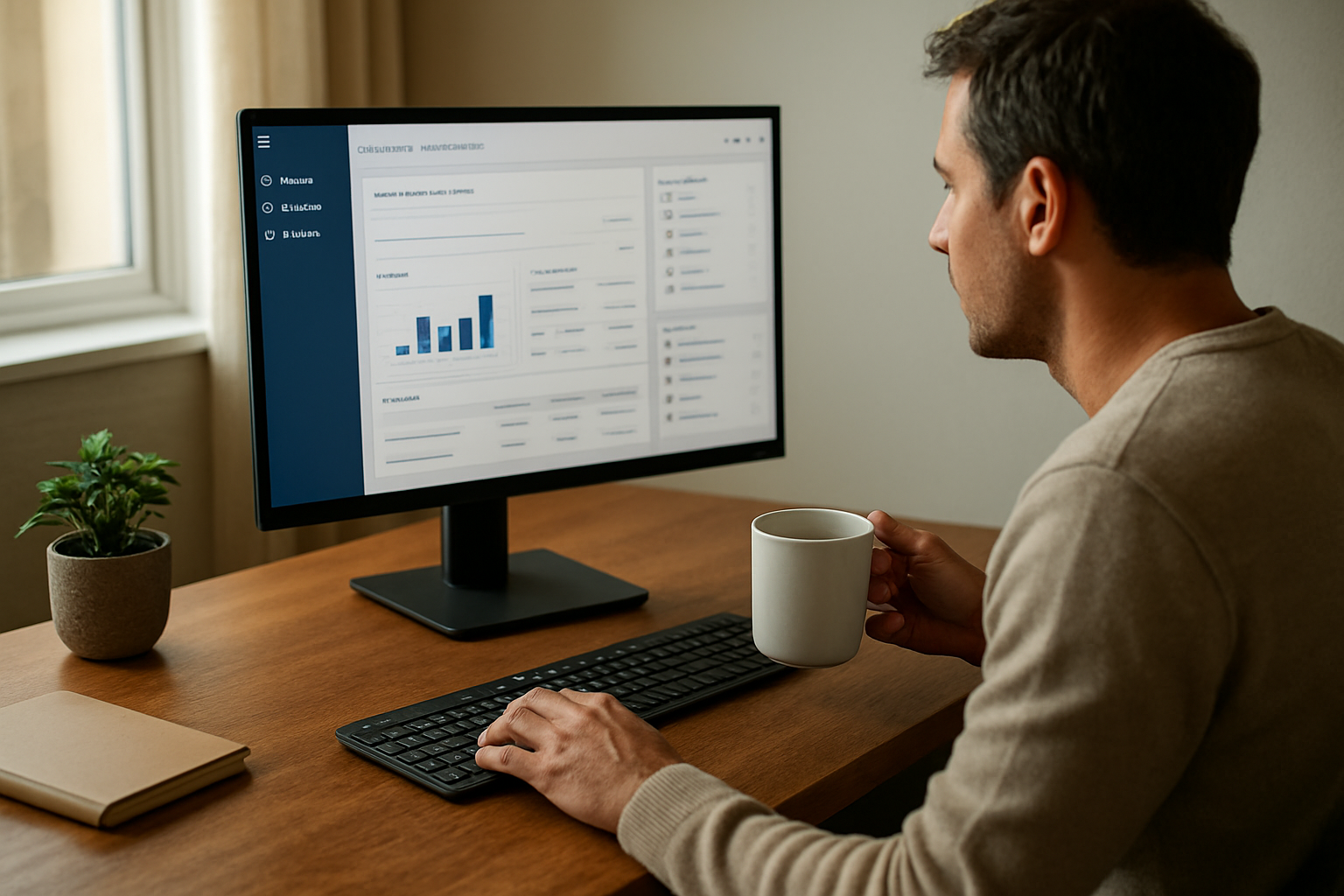
Étape 6 : sécuriser la connexion (VPN, navigateur, session) et éviter les blocages
Pour limiter les échecs, utilisez un navigateur à jour, activez les cookies nécessaires et évitez les extensions qui bloquent l’authentification. En télétravail, un VPN peut être requis pour accéder au portail interne. Si la session devient instable, déconnectez-vous, videz le cache du navigateur et reconnectez-vous via l’URL officielle.
Les blocages d’authentification viennent souvent d’un navigateur non conforme, de cookies désactivés ou d’un cache corrompu. C’est aussi pour cela que l’accès à distance s’appuie fréquemment sur un VPN et un contrôle d’identité.
- Mettez à jour le navigateur et vérifiez les paramètres d’authentification (cookies tiers/locaux selon les règles internes).
- Contrôlez les cookies : si l’authentification échoue au retour sur le portail, réactivez les cookies nécessaires.
- Désactivez temporairement les extensions (anti-tracking, bloqueurs de scripts) pour tester.
- En télétravail : connectez-vous d’abord au VPN si votre politique l’impose, puis ouvrez l’URL officielle.
- Nettoyage de session : déconnexion, suppression du cache/cookies du site, puis reconnexion.
Pour un rappel de vos droits et obligations en matière de données personnelles et de traitements, vous pouvez consulter Service-Public (rubriques liées à la protection des données) et les ressources CNIL.
Résultat et prochaines étapes
À la fin de ce tutoriel, vous devez accéder au portail interne Urban Group RATP, retrouver le bon espace (portail, messagerie, demandes ou espace managers) et traiter les blocages les plus fréquents : erreurs de saisie, verrouillage, réinitialisation, puis correction des droits. Si un module reste introuvable, le support IT/RH pourra ajuster les habilitations à partir des éléments que vous aurez fournis.
En cas de changement d’entité ou de rôle, vérifiez rapidement les modules visibles après mise à jour interne : c’est là que se cachent les “accès incomplets”.
FAQ
Comment me connecter à l’espace personnel Urban Group RATP si je n’ai pas l’URL exacte du portail ?
Récupérez l’URL officielle via l’intranet, un raccourci interne ou un message RH/IT. Évitez les pages “miroir” et les liens trouvés sur des sources non internes : ils peuvent mener à des erreurs d’accès ou à un faux identifiant.
Quel faire si mon identifiant ou mon mot de passe Urban Group RATP est refusé ?
Vérifiez l’orthographe du login et évitez le copier-coller si du texte est tronqué. Si vous voyez un verrouillage après plusieurs essais, attendez le délai prévu puis utilisez la procédure de réinitialisation officielle. Si c’est toujours refusé, le problème vient souvent des droits ou d’un compte non activé.
Pourquoi je peux me connecter au portail, mais je n’ai pas accès à la messagerie ou aux demandes ?
La connexion peut fonctionner alors que les habilitations ne couvrent pas certaines rubriques. Vérifiez que vous êtes dans le bon espace selon votre rôle, puis signalez l’absence de modules au support IT/RH avec le message d’erreur et votre entité.
Quand un compte est-il déverrouillé après plusieurs tentatives de connexion échouées ?
Un compte est généralement déverrouillé après un délai défini par la politique de sécurité interne, déclenché après plusieurs tentatives infructueuses. Le délai exact dépend de l’organisation : suivez l’indication du portail ou la procédure interne de déverrouillage.
Est-ce que l’accès au portail interne Urban Group RATP nécessite un VPN en télétravail ?
Souvent oui, selon la politique d’accès à distance de votre périmètre. Si votre organisation impose un accès via réseau d’entreprise, connectez-vous d’abord au VPN, puis ouvrez l’URL officielle du portail. Sans VPN, l’authentification ou le chargement des modules peut échouer.
Combien de temps faut-il pour rétablir les droits d’accès après un changement de rôle ou d’entité ?
Le délai dépend du circuit interne de mise à jour des habilitations (référentiel par rôle/entité et validation IT/RH). Comptez en général quelques jours ouvrés dans le cas d’un changement de rattachement ; demandez un suivi si les modules attendus restent manquants après ce délai.
L’essentiel à retenir
- Commencez par l’URL officielle et le bon espace selon votre rôle (messagerie, managers, demandes).
- Connectez-vous avec vos identifiants professionnels depuis un environnement autorisé (poste/réseau).
- En cas d’échec, vérifiez la saisie, puis utilisez la procédure de réinitialisation prévue par l’organisation.
- Si l’accès est refusé ou incomplet, le problème vient souvent des droits : faites corriger l’habilitation IT/RH.
- Pour retrouver messagerie et demandes, passez par le tableau de bord et confirmez que vous êtes dans le bon espace.
- En télétravail, prévoyez VPN et contrôlez navigateur/cookies pour éviter les blocages d’authentification.
Avec cette méthode, la connexion à l’urban group ratp connexion se fait plus vite, et vos droits sont corrigés au bon endroit, au bon moment.