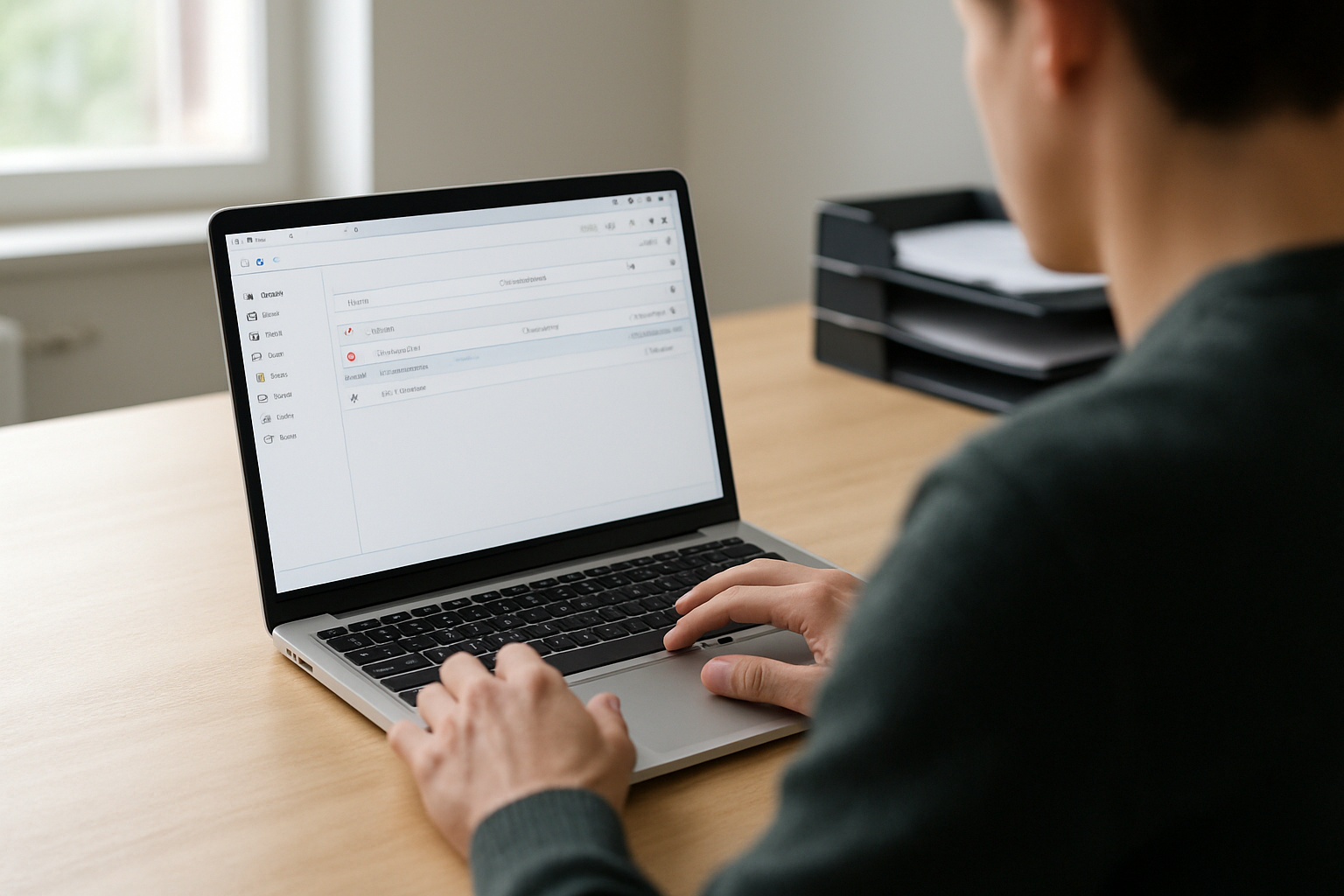
Pour ouvrir la messagerie « So Go Lille » (SOGo), connectez-vous d’abord au portail Eduline de l’académie de Lille, puis lancez l’accès à la messagerie web. Utilisez vos identifiants académiques ; si la session bloque, vérifiez navigateur, cookies/JavaScript, puis réinitialisez le mot de passe via la page d’authentification.
En Bref : passez par Eduline pour ouvrir la messagerie So Go Lille (SOGo), connectez-vous avec vos identifiants académiques (et un éventuel OTP), puis utilisez le webmail ou un client mail configuré. Objectif : éviter les boucles de redirection et accéder directement à la boîte aux lettres.
| Durée estimée | 10 à 20 minutes |
|---|---|
| Niveau | Débutant à intermédiaire |
| Outils nécessaires | Accès Eduline, navigateur à jour, cookies/JavaScript autorisés (optionnel : Outlook/Thunderbird) |
Étape 1 : passer par Eduline pour atteindre SOGo Lille (webmail)
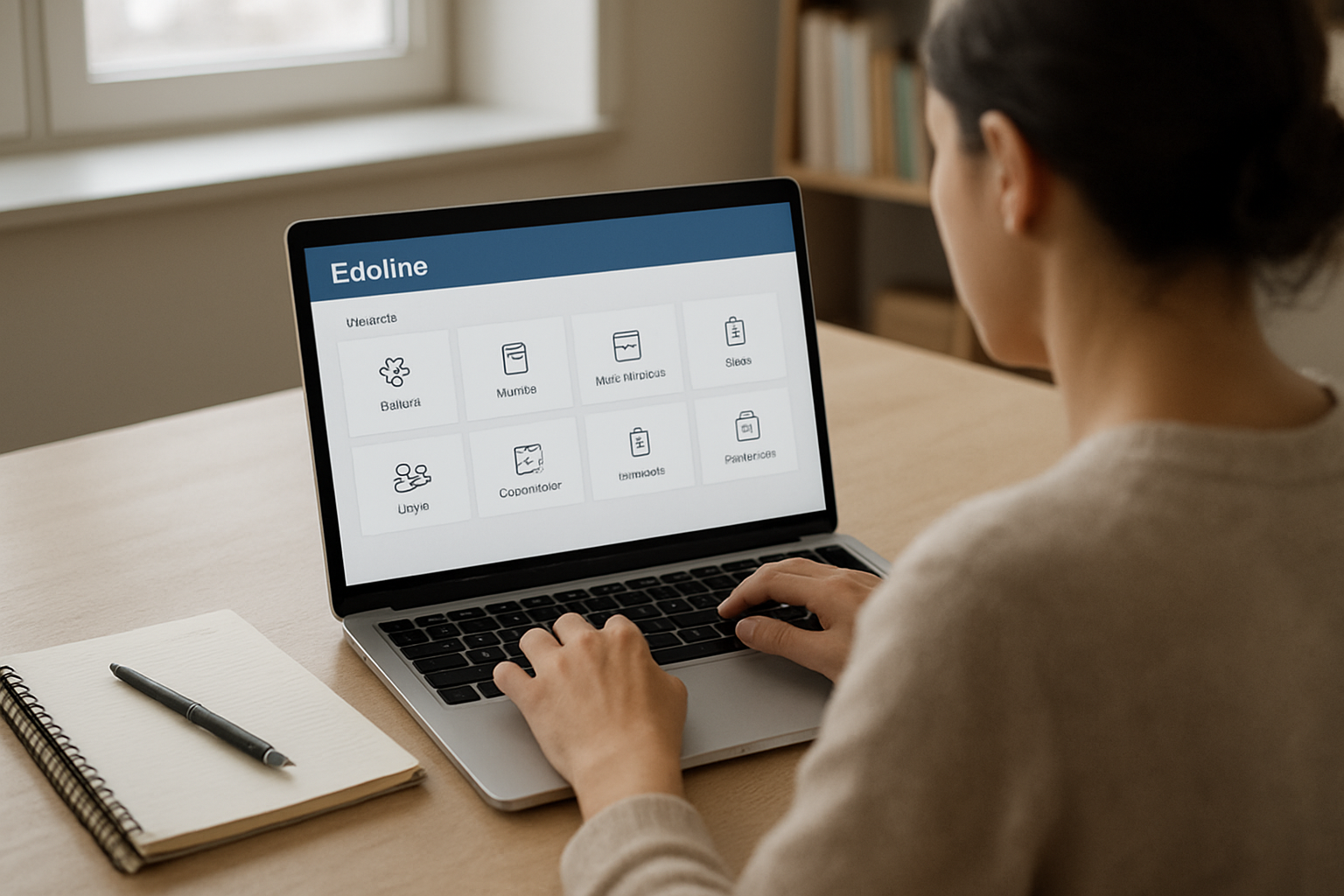
Connectez-vous au portail Eduline de l’académie de Lille, puis ouvrez le lien vers la messagerie web (SOGo). Une fois l’accès lancé, l’interface SOGo démarre avec votre session.
Dans Eduline, cherchez la section qui regroupe les services webmail. L’accès se fait depuis le portail, pas via un lien trouvé sur un moteur de recherche : vous évitez ainsi des pages d’authentification “hors session”.
- Utilisez le lien interne Eduline : lancez SOGo depuis la navigation du portail.
- Vérifiez la session : si vous êtes déconnecté d’Eduline, SOGo peut redemander l’authentification et provoquer des boucles.
- Astuce : si vous avez laissé un onglet ouvert trop longtemps, rechargez Eduline avant d’ouvrir SOGo.
(Petit réflexe : si vous voyez “informations de session” ou des redirections qui tournent en boucle, la session Eduline n’est probablement plus active.)
Étape 2 : se connecter à la messagerie SOGo (identifiant, mot de passe, OTP)
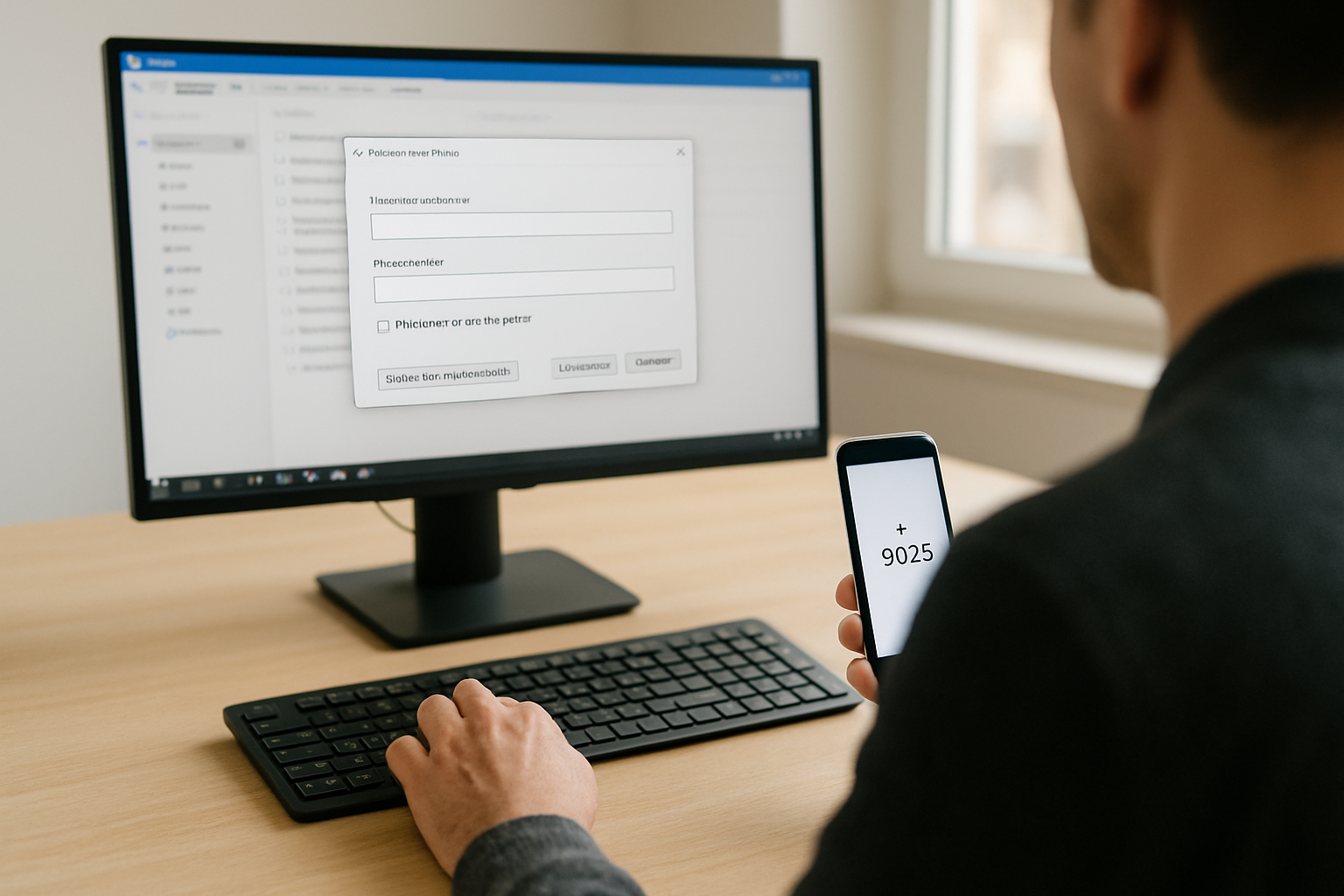
Sur l’écran d’authentification, saisissez votre identifiant académique puis votre mot de passe. Si un code à usage unique (OTP) est demandé, utilisez le passcode fourni par votre dispositif.
Le plus simple : identifiants, puis ouverture de la boîte aux lettres. Sur certains portails, une connexion sensible déclenche une demande de passcode OTP : le code doit correspondre à celui affiché dans votre application d’authentification (ou transmis par le canal prévu par l’académie).
- Identifiant : utilisez l’identifiant académique fourni par votre établissement.
- Mot de passe : respectez la casse et les majuscules.
- OTP : recopiez le code rapidement, il peut expirer.
- En cas d’erreur : évitez de multiplier les tentatives. Retournez à l’étape précédente via Eduline pour repartir sur une session propre.
- Identifiant oublié : sur la page d’authentification, utilisez l’option dédiée.
Si vous n’êtes pas sûr de vos repères, commencez par le webmail : l’idée est de vérifier que l’identification fonctionne avant de passer à la configuration d’un client mail.
Étape 3 : résoudre les problèmes de connexion (session, JavaScript, cookies)
Si SOGo ne charge pas ou affiche un message de session, commencez par contrôler les cookies et le JavaScript côté navigateur. Puis testez un autre navigateur ou une navigation privée. Si ça persiste, reconnectez-vous à Eduline : une session expirée déclenche souvent des boucles.
Vous voyez “informations de session” ou un message du type “JavaScript désactivé” ? Ça pointe presque toujours vers un blocage navigateur. Avant de toucher à tout, vérifiez :
- Cookies : autorisez les cookies pour le domaine utilisé par Eduline/SOGo (ou retirez temporairement les règles de blocage).
- JavaScript : réactivez-le si une extension de sécurité le coupe.
- Navigation privée : testez en mode navigation privée pour isoler un cookie corrompu ou une règle de session.
- Autre navigateur : essayez Chrome, Firefox ou Edge selon votre environnement.
- Relance depuis Eduline : repartez du portail si la session a expiré.
Après un changement (cookies/JavaScript), fermez l’onglet, rouvrez le navigateur, puis retentez l’accès à la messagerie So Go Lille. (Oui, ça paraît basique… mais ça règle souvent le souci.)
Étape 4 : configurer un client mail (Outlook/Thunderbird) avec les bons paramètres
Outlook ou Thunderbird peut fonctionner avec la messagerie SOGo, à condition d’utiliser une configuration compatible. Le point clé : appliquer les paramètres fournis par l’académie (serveur, ports, chiffrement) et valider le bon type de connexion.
Avant de configurer quoi que ce soit, vérifiez le webmail : si SOGo fonctionne dans le navigateur, l’identification et le compte sont OK. Ensuite, seulement, passez au client. C’est la manière la plus rapide de trancher : webmail OK vs client KO signifie presque toujours que le problème vient des paramètres (ports/chiffrement) ou du profil.
- Étape 1 : ouvrez SOGo dans le navigateur et testez l’envoi/réception.
- Étape 2 : récupérez les paramètres institutionnels (serveur entrant/sortant, ports, méthode de chiffrement) communiqués par l’académie ou votre référent.
- Étape 3 : configurez Outlook/Thunderbird avec ces valeurs, puis testez la connexion.
- Étape 4 : si l’authentification échoue, vérifiez IMAP/SMTP, l’authentification et le chiffrement plutôt que de modifier au hasard.
(Aparté pratique : certains environnements déclenchent une vérification renforcée quand le client se connecte depuis un nouveau réseau. Dans ce cas, le webmail peut rester opérationnel pendant que le client échoue, le temps que la session et l’authentification s’alignent.)
Étape 5 : récupérer l’accès en cas de compte bloqué ou identifiants perdus
Si vous avez perdu vos identifiants, utilisez les options « identifiant oublié » et « mot de passe oublié » sur la page d’authentification. Si le compte semble bloqué après plusieurs tentatives, attendez la fenêtre de rétablissement ou contactez l’assistance de l’académie pour lever le blocage.
Sur la page d’authentification, des liens explicites sont prévus : utilisez-les, plutôt que de multiplier les essais (une suite d’erreurs peut déclencher un blocage temporaire). Une fois la récupération effectuée :
- Relancez depuis Eduline : ouvrez Eduline, puis relancez SOGo pour repartir sur une session propre.
- Contrôlez l’OTP : si un code est requis, préparez votre dispositif d’authentification avant de retenter.
- Si blocage persistant : contactez l’assistance académique. Elle peut vérifier la cause (tentatives trop nombreuses, compte suspendu, réinitialisation incomplète).
Repère utile : après récupération, le webmail doit s’ouvrir sans redemander en boucle le mot de passe.
Étape 6 : sécuriser la connexion (bonnes pratiques pour éviter les erreurs)
Pour limiter les soucis, gardez le navigateur à jour, évitez les extensions qui bloquent cookies ou scripts, et ne partagez pas vos identifiants. En cas de changement de poste ou de réseau, attendez-vous à une vérification renforcée (parfois OTP). Déconnectez-vous correctement pour éviter les sessions incohérentes.
So Go Lille s’appuie sur une authentification liée à la session navigateur. Les erreurs viennent le plus souvent d’une hygiène de navigation imparfaite. Et si vous avez l’impression que “ça tourne en rond”, vous avez probablement déjà la réponse : cookies ou session.
- Navigation privée en dépannage : testez d’abord en navigation privée si vous suspectez des cookies corrompus.
- Limiter les bloqueurs : publicités/traqueurs/anti-cookies peuvent casser la redirection.
- Mise à jour du navigateur : une version ancienne gère parfois mal certaines fonctions de session.
- Changement de contexte : domicile ↔ établissement, nouveau réseau Wi‑Fi, nouveau poste… prévoyez un OTP éventuel.
- Déconnexion propre : fermez la session SOGo/Eduline au lieu de fermer brutalement l’onglet.
Pour les bonnes pratiques de protection des données personnelles, vous pouvez aussi consulter des repères côté CNIL et les informations générales sur les comptes et droits via Service-public.fr.
Résultat et prochaines étapes
Quand Eduline lance correctement SOGo, vous accédez à votre boîte aux lettres sans erreur de session, puis vous pouvez recevoir et envoyer des messages. Ensuite, vous choisissez : rester en webmail pour la simplicité, ou configurer Outlook/Thunderbird si vous avez besoin d’un workflow plus confortable.
Si un blocage revient, le diagnostic le plus efficace reste la comparaison : webmail fonctionne ? puis client fonctionne ?. Cette approche évite de modifier des paramètres au hasard. Pour comprendre la brique logicielle, vous pouvez aussi consulter SOGo sur Wikipédia et, pour les accès académiques, la page d’information de l’académie de Lille.
FAQ
Comment accéder à SOGo Lille depuis Eduline plutôt que via un lien direct ?
Connectez-vous d’abord à Eduline avec vos identifiants académiques, puis lancez la messagerie web (SOGo) via le lien interne du portail. Cette méthode s’appuie sur la session active d’Eduline et limite les erreurs d’authentification ou de redirection.
Quel identifiant faut-il utiliser pour se connecter à la messagerie SOGo de l’académie de Lille ?
Utilisez votre identifiant académique (celui attribué par votre établissement). Ne vous basez pas sur un identifiant de messagerie personnelle : l’accès à So Go Lille dépend des identifiants du compte académique.
Pourquoi SOGo affiche-t-il un message lié à JavaScript ou à la session ?
Ces messages apparaissent souvent quand JavaScript est bloqué ou quand la session navigateur a expiré. Vérifiez cookies et JavaScript, essayez une navigation privée ou un autre navigateur, puis relancez l’accès depuis Eduline pour repartir sur une authentification propre.
Que faire si je n’ai plus mon mot de passe pour la connexion webmail So Go Lille ?
Sur la page d’authentification, utilisez l’option « mot de passe oublié ». Une fois le mot de passe réinitialisé, ouvrez Eduline à nouveau, puis relancez SOGo pour confirmer que la connexion fonctionne (et gérer un éventuel OTP).
L’essentiel à retenir
- Passez par Eduline : c’est le chemin le plus fiable pour ouvrir la messagerie SOGo Lille.
- Utilisez vos identifiants académiques et suivez le flux (mot de passe puis éventuel OTP).
- Si SOGo ne charge pas, vérifiez cookies et JavaScript, puis testez navigation privée ou un autre navigateur.
- Si le webmail marche mais pas le client (Outlook/Thunderbird), le problème vient presque toujours des paramètres.
- En cas d’identifiants perdus ou de blocage, utilisez les options « oublié » sur la page d’authentification et contactez l’assistance si nécessaire.
- Pour éviter les erreurs, mettez à jour le navigateur, limitez les extensions bloquantes et déconnectez-vous proprement.
Pour réussir votre connexion à la messagerie So Go Lille, gardez l’ordre : Eduline d’abord, puis authentification (et OTP si demandé), puis ajustements navigateur si la session coince.






2 réflexions au sujet de “So Go Lille : connexion webmail et accès à la messagerie”