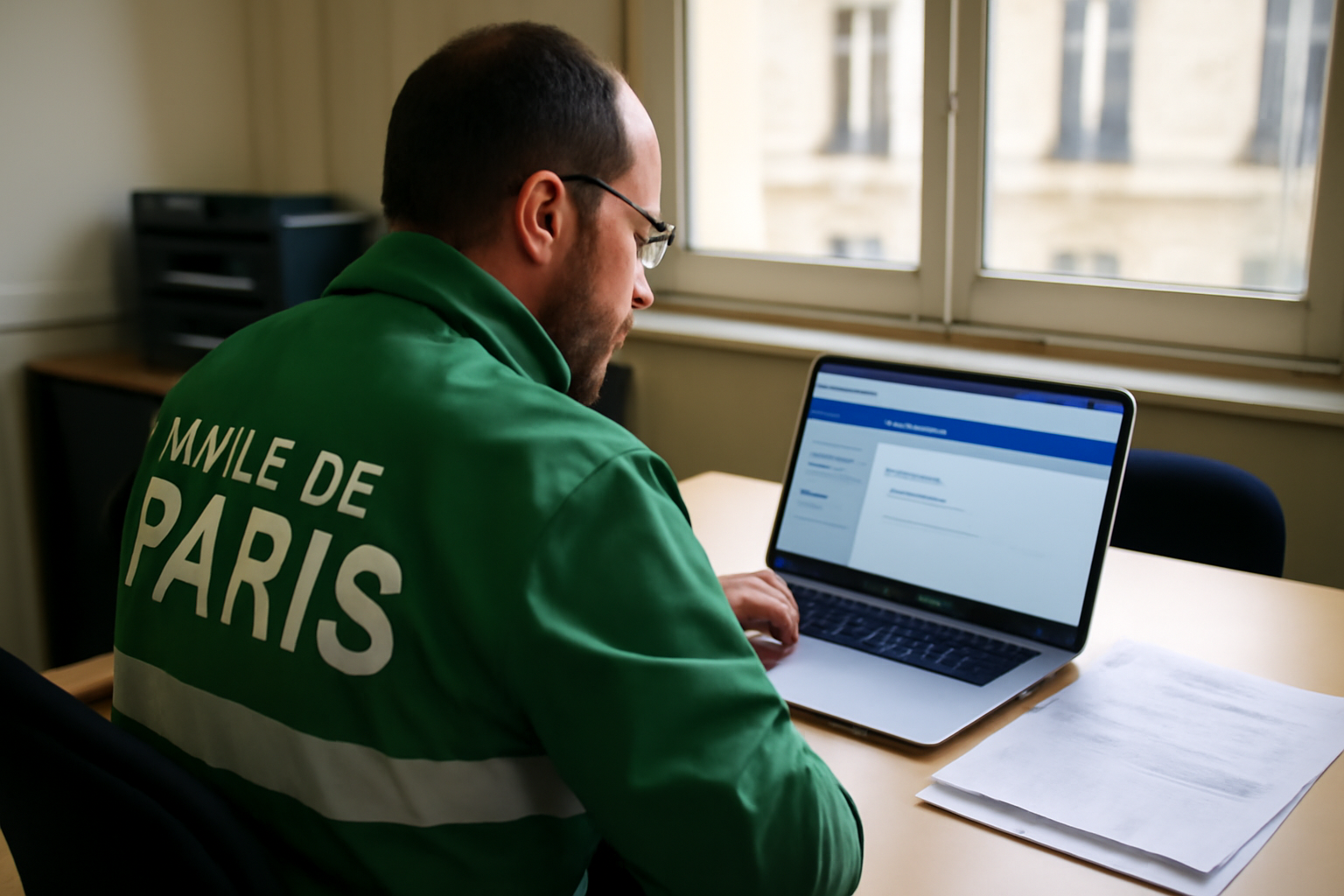
Vous voulez accéder à intra paris sans perdre de temps ? Suivez ce guide : vous repérez le bon point d’entrée, vous sécurisez la connexion, puis vous traitez les erreurs d’accès (droits, authentification, navigateur) avant d’ouvrir la messagerie et les services internes. (Oui, la procédure compte vraiment.)
En Bref : suivez les étapes pour accéder à l’intranet et à la messagerie professionnelle via le point d’entrée officiel. Vous limitez les erreurs, stabilisez votre session et gagnez du temps quand l’accès est refusé.
| Élément | Détail |
|---|---|
| Durée estimée | 15 à 25 minutes |
| Niveau | Débutant à intermédiaire |
| Outils nécessaires | Accès réseau autorisé, navigateur à jour, identifiants professionnels |
| Résultat attendu | Connexion stable à intra paris, accès à la messagerie et aux services visibles |
Étape 1 : identifier le bon portail (IntraParis, messagerie, espace agent) pour les agents de la Ville de Paris
Avant de vous connecter, vérifiez que vous utilisez le bon portail. IntraParis sert d’intranet « Ville de Paris » pour les informations et les applications internes. La messagerie professionnelle, elle, passe souvent par un autre module, même si elle apparaît ensuite dans votre tableau de bord après connexion. Et si vous hésitez ? Partez du point d’entrée officiel donné par votre organisation.
-
Distinguez les bons usages : IntraParis regroupe l’intranet « Ville de Paris » avec des informations et des applications réservées. La messagerie professionnelle dépend généralement d’un autre module (même si elle est accessible depuis le tableau de bord après connexion).
-
Utilisez le point d’entrée officiel : sur le portail d’accès agent, repérez un libellé du type « Intranet / IntraParis » ou « Messagerie ». Évitez les raccourcis non officiels : ils ressemblent parfois à l’interface, mais ne donnent pas toujours les mêmes droits.
-
Repérez les intitulés proches : portail agent, intranet, accès mails… La proximité des noms peut mener à une mauvaise navigation, surtout si vous utilisez l’historique du navigateur.
-
Gardez en tête l’accès restreint : l’accès dépend de votre identité professionnelle et de votre statut d’agent. En clair : ce n’est pas universel.

Astuce piège à éviter : si vous tapez « intranet » ou « intra paris » dans un moteur de recherche, vous risquez de tomber sur des liens qui ne correspondent pas à votre organisation ou à votre parcours d’authentification.
Étape 2 : se connecter à IntraParis avec ses identifiants et sécuriser la session
La connexion à IntraParis s’appuie sur vos identifiants professionnels et un mécanisme d’authentification sécurisé. Une fois connecté, gardez une session stable : évitez d’ouvrir plusieurs onglets de connexion, fermez la session après usage et ne stockez pas vos identifiants sur des postes partagés. Si l’authentification échoue, commencez par vérifier votre connexion réseau puis la validité de vos identifiants. (Souvent, le problème est là.)
-
Utilisez uniquement des identifiants professionnels : ne confondez pas compte professionnel et compte personnel. L’intranet intra paris applique un contrôle d’accès lié à votre profil.
-
Stabilisez la session : si vous êtes déjà connecté, évitez de multiplier les tentatives dans de nouveaux onglets. Une session « concurrente » peut provoquer des déconnexions ou des refus d’accès.
-
Pratiquez l’hygiène de poste : sur un poste partagé, n’enregistrez pas les identifiants et pensez à fermer la session à la fin. (Ce petit réflexe évite des soucis le lendemain.)
-
Pré-check en cas d’échec : testez un autre navigateur ou une autre connexion réseau si possible. Le souci vient souvent de la session, du cache ou d’un réseau instable.
-
Attendez avant de relancer : après plusieurs tentatives infructueuses, patientez quelques minutes. Certaines protections limitent les essais répétés.
Bon réflexe sécurité : pour les principes de confidentialité des comptes, vous pouvez consulter les recommandations de la CNIL sur la sécurité des comptes.
Étape 3 : résoudre les erreurs d’accès (compte, droits, mot de passe, navigateur) sans perdre de temps
Les blocages viennent le plus souvent d’un problème de droits, d’un compte non activé ou d’un mot de passe expiré. Parfois, un navigateur mal configuré complique la situation. Commencez par lire le message d’erreur (compte inconnu, authentification refusée, accès interdit). Ensuite, testez un navigateur différent, supprimez le cache de connexion et assurez-vous que vous utilisez bien le bon portail. Si ça ne bouge pas, contactez l’assistance interne.
1) Classez l’erreur en fonction du message
- « accès interdit » : généralement un souci de droits (profil, habilitations, application non autorisée), pas un souci réseau.
- « authentification refusée » : souvent identifiants ou mot de passe, ou état de compte (activation/paramètres).
- « compte inconnu » : compte non reconnu par le portail, erreur de saisie, ou problème de rattachement.
- Blocage après redirection : parfois cache/cookies, ou session instable.
2) Testez vite, sans multiplier les tentatives
- Changez de navigateur (ou repassez sur un navigateur déjà utilisé avec succès).
- Nettoyez le cache/cookies liés à la connexion si vous observez des redirections répétées.
- Vérifiez le bon portail : vous êtes bien sur le point d’entrée officiel, pas sur une page qui ressemble.
- Contrôlez l’heure et l’heure de tentative : si vous devez contacter l’assistance, notez le moment exact. (Ça aide vraiment.)
3) Escalade vers le support (quand c’est nécessaire)
Si le message persiste, contactez l’assistance interne avec : le message d’erreur exact, l’heure de tentative, le navigateur, et l’étape où le blocage apparaît (connexion, redirection, accès à une application). Vous voulez gagner du temps ? Le texte exact de l’erreur est votre meilleur allié.
Repère utile : fournir le texte exact accélère le diagnostic côté support (procédure de support standard).
Étape 4 : accéder à la messagerie et aux services depuis IntraParis (liens internes, raccourcis, navigation)
Depuis IntraParis, vous accédez généralement aux services internes via des menus ou des liens dédiés (messagerie, applications métiers, ressources). Pour aller plus vite, privilégiez les parcours internes affichés après connexion plutôt que des liens externes. Vous cherchez une application précise ? Utilisez la barre de recherche ou les catégories proposées. Et si un lien semble cassé, vérifiez d’abord que vous êtes bien connecté, puis que vos droits couvrent l’application demandée.
-
Passage par les menus après connexion : ouvrez d’abord le tableau de bord ou le menu « Services ». C’est la méthode la plus fiable pour éviter les liens cassés.
-
Recherche interne : si vous ne retrouvez pas une application, utilisez la recherche interne. Elle s’appuie sur les services disponibles pour votre profil.
-
Comprenez l’impact des droits : les services visibles après connexion reflètent vos droits. Un service absent n’est pas forcément « en panne » : il peut simplement ne pas être autorisé.
-
Retrouver la messagerie : selon votre interface, cherchez un bouton ou une tuile « Messagerie » depuis le tableau de bord. Si elle n’apparaît pas, vérifiez vos droits ou repassez par l’accès interne proposé au sein du portail.

Piège classique : chercher une URL de messagerie « en dehors » du portail officiel. Même si la page s’ouvre, l’accès peut être refusé faute de droits ou de parcours d’authentification.
Étape 5 : sécuriser l’accès au quotidien (droit à la déconnexion, hygiène numérique, signalement)
Pour un accès serein, appliquez des règles simples : déconnectez-vous après usage, évitez les postes partagés sans protection, et ne réutilisez pas des identifiants sur des sites non officiels. Respectez le droit à la déconnexion et limitez les tentatives répétées en cas d’erreur. Si vous observez un comportement anormal (session qui se coupe, alertes sécurité), signalez-le au support : c’est la meilleure façon de protéger votre compte et vos données.
Hygiène numérique : des gestes concrets
- Déconnexion après usage : évite qu’une session reste active.
- Postes partagés : n’enregistrez pas les identifiants, fermez la session, et évitez les navigateurs trop « personnalisés » si vous n’êtes pas sûr de la configuration.
- Pas de réutilisation : n’utilisez pas vos identifiants professionnels ailleurs que sur les portails officiels.
Respect du droit à la déconnexion
Le droit à la déconnexion encadre l’usage des outils numériques au travail. Pour le cadre, vous pouvez consulter Service-Public.fr : droit à la déconnexion. L’objectif : limiter la pression numérique et préserver vos temps de repos.
Quand la session se comporte mal
Si la session se coupe en boucle, commencez par arrêter les tentatives répétées. Prenez une capture si possible, notez le message, puis contactez l’assistance avec les symptômes. Un signalement rapide aide à corriger un incident d’accès ou une configuration.
Repère : un comportement anormal peut aussi venir d’une alerte sécurité côté poste. Ne contournez pas : documentez et escaladez.
Résultat et prochaines étapes
À la fin de ce tutoriel, vous devriez accéder à intra paris via le bon portail, avec une session stable. Ensuite, vous ouvrez la messagerie et les services internes depuis les menus après connexion. Si un accès est refusé, vous saurez classer l’erreur et préparer les infos utiles au support (message exact + heure).
Prochaine étape pratique : gardez une routine simple (connexion via point officiel, navigation dans les menus, déconnexion après usage). Et si vous voulez remettre le concept en perspective, relisez la définition de l’intranet (définition générale).
FAQ
Comment me connecter à IntraParis en tant qu’agent de la Ville de Paris ?
Passez par le point d’entrée officiel de votre organisation (espace agent / portail intranet), puis utilisez vos identifiants professionnels. Une fois connecté, ouvrez les services via les menus internes pour accéder à l’intranet et à la messagerie.
Quel lien utiliser pour accéder à la messagerie et à l’intranet IntraParis sans erreur ?
Utilisez le lien ou le bouton « Intranet / IntraParis » et « Messagerie » affichés sur le portail d’accès agent après connexion. Évitez les liens trouvés via des raccourcis externes, qui ne garantissent pas le bon parcours d’authentification.
Pourquoi mon accès à IntraParis est refusé même avec mes identifiants ?
Un refus d’accès indique le plus souvent un problème de droits (habilitation ou application non autorisée) plutôt qu’un souci réseau. Vérifiez aussi le message exact et, si besoin, contactez l’assistance avec le texte de l’erreur et l’heure de tentative.
Quand dois-je contacter le support si je n’arrive pas à me connecter à IntraParis ?
Contactez le support après avoir identifié le message d’erreur et effectué les tests rapides (navigateur différent, nettoyage cache/cookies, vérification du bon portail). Fournissez le message exact et l’heure pour accélérer le diagnostic.
Combien de temps faut-il pour réactiver un compte ou corriger des droits d’accès ?
Le délai dépend de la cause (activation de compte, demande d’habilitation, correction applicative). En pratique, préparez les informations (message exact, heure, application concernée) dès le premier contact pour éviter les allers-retours.
Est-ce que je peux accéder à IntraParis depuis n’importe quel ordinateur ou seulement depuis un poste autorisé ?
L’accès est généralement conditionné par votre profil, vos droits et le cadre d’utilisation de l’organisation. Pour éviter les blocages, privilégiez les postes autorisés ou ceux recommandés par votre organisation, et connectez-vous via le point d’entrée officiel.
L’essentiel à retenir
- Commencez par identifier le bon portail : IntraParis (intranet) et la messagerie professionnelle ne se confondent pas.
- Connectez-vous via le point d’entrée officiel et sécurisez votre session (fermeture, prudence sur les postes partagés).
- En cas d’erreur, classez le message (droits, authentification, accès interdit) avant de multiplier les tentatives.
- Accédez aux services depuis les menus après connexion : c’est la méthode la plus fiable pour éviter les liens cassés.
- Appliquez une hygiène numérique quotidienne et respectez le droit à la déconnexion.
- Si le problème persiste, contactez l’assistance avec le message d’erreur exact et l’heure de tentative pour accélérer le diagnostic.
Quand tout est fluide, gardez la même logique : point d’entrée officiel, navigation interne, session maîtrisée. C’est ce qui rend l’accès à intra paris fiable au quotidien.
Schéma HowTo (étapes)
Sources utiles : CNIL : bonnes pratiques sécurité et confidentialité des comptes, Service-Public.fr : droit à la déconnexion, Legifrance : cadre légal et réglementaire.










1 commentaire sur « Intra Paris : connexion des agents et accès sécurisé »